 stringer.jp
ラケットとガットの管理を、もっとわかりやすく。登録から張替えの記録、診断の使い方までを、画面付きでご案内します。
まずは無料で会員登録します。メールアドレスがあればすぐ始められます。
stringer.jp を開き、右上のメニュー、または「新規登録」ボタンを押します。
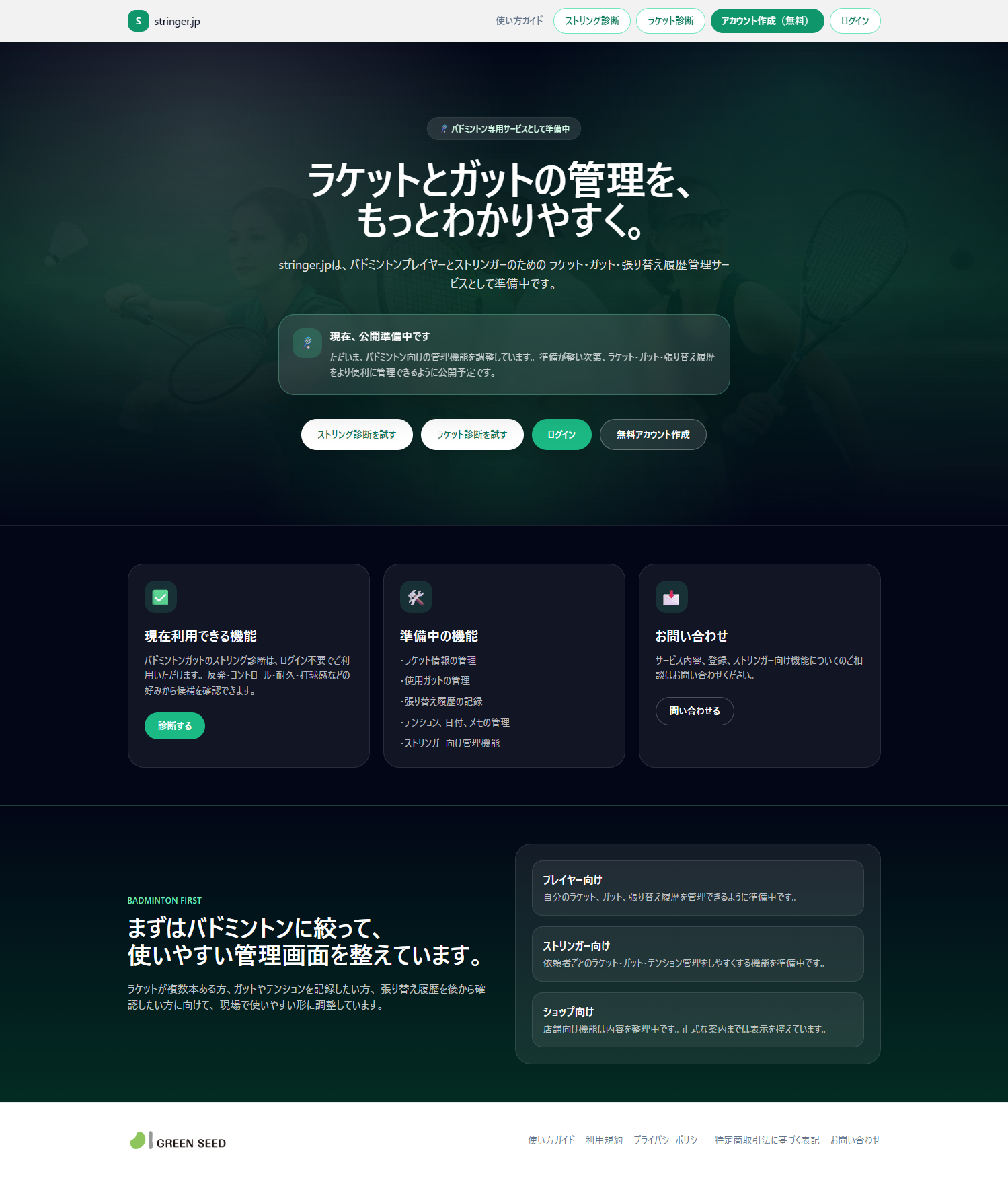 画像 1-1
登録フォームにメールアドレスなどを入力し、送信します。
この時点では細かい情報は不要です。あとから入力できます。
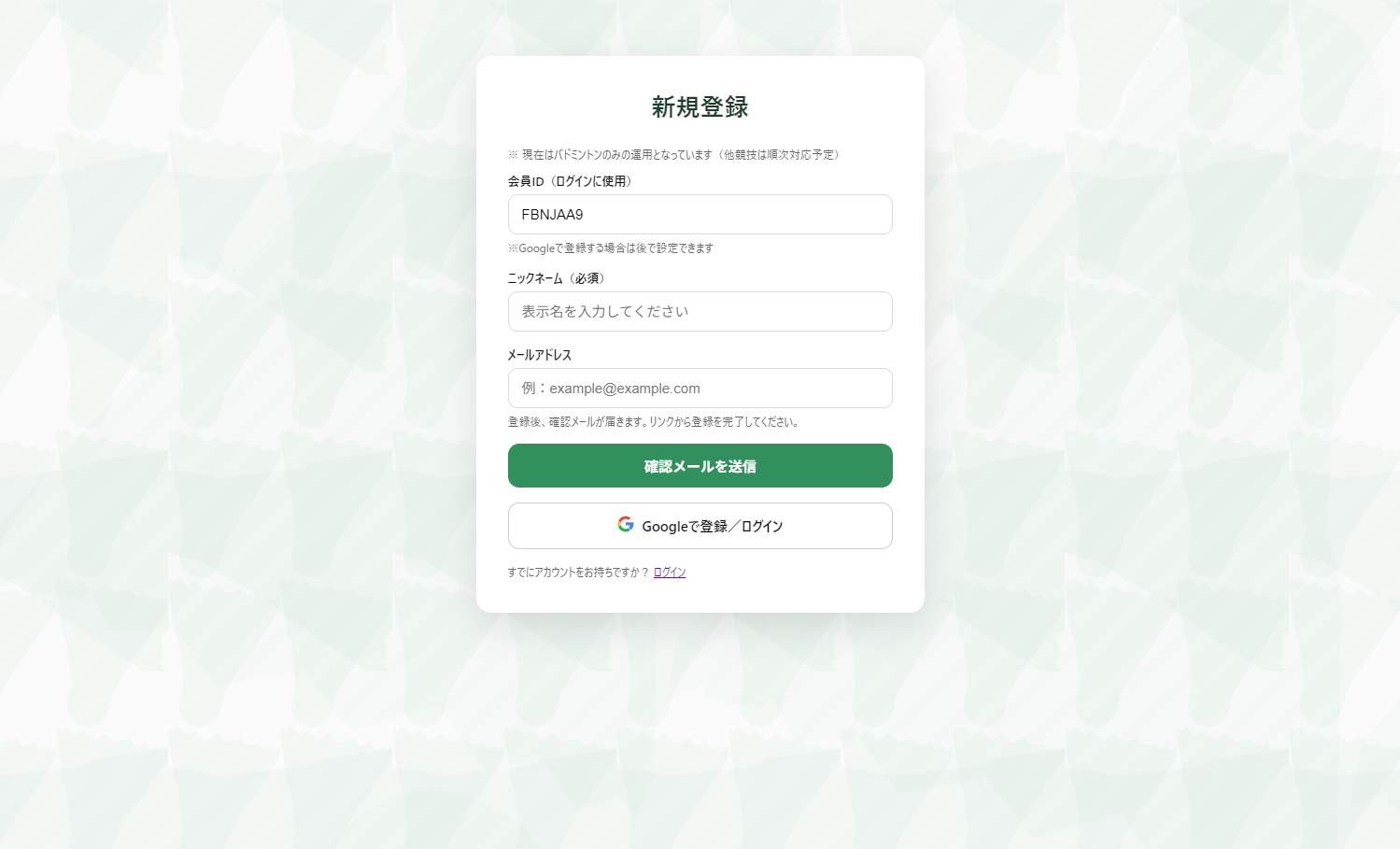 画像 1-2
登録後に届くメールから、本人確認とパスワード設定を行います。
登録したメールアドレスに確認メールが届きます。本文内のリンクを押してください。
 画像 2-1
リンクを開くとパスワード設定画面になります。ご希望のパスワードを入力して保存します。
これ以降のログインに使うパスワードです。忘れないように控えておきましょう。
 画像 2-2
次回からはログイン画面から入ります。パスワードを忘れても再設定できます。
stringer.jp/login.php でメールアドレスとパスワードを入力してログインします。
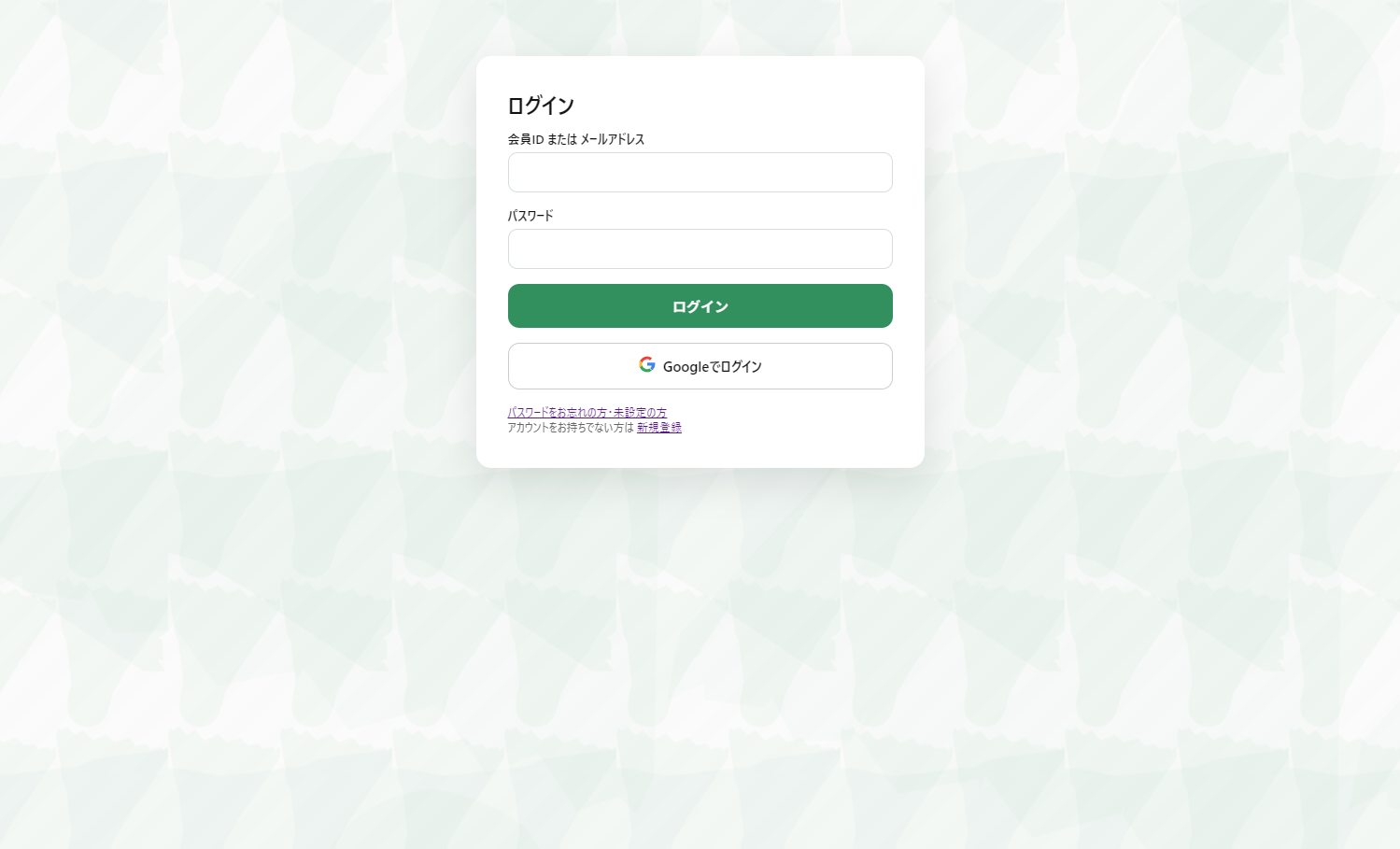 画像 3-1
ログイン画面の「パスワードをお忘れの方・未設定の方」リンクを押し、メールアドレスを入力します。届いたメールのリンクから、新しいパスワードを設定できます。
 画像 3-2
表示名・お名前・メールだけでOK。電話・住所は任意
右上メニュー →個人情報(またはマイページの案内)から開きます。
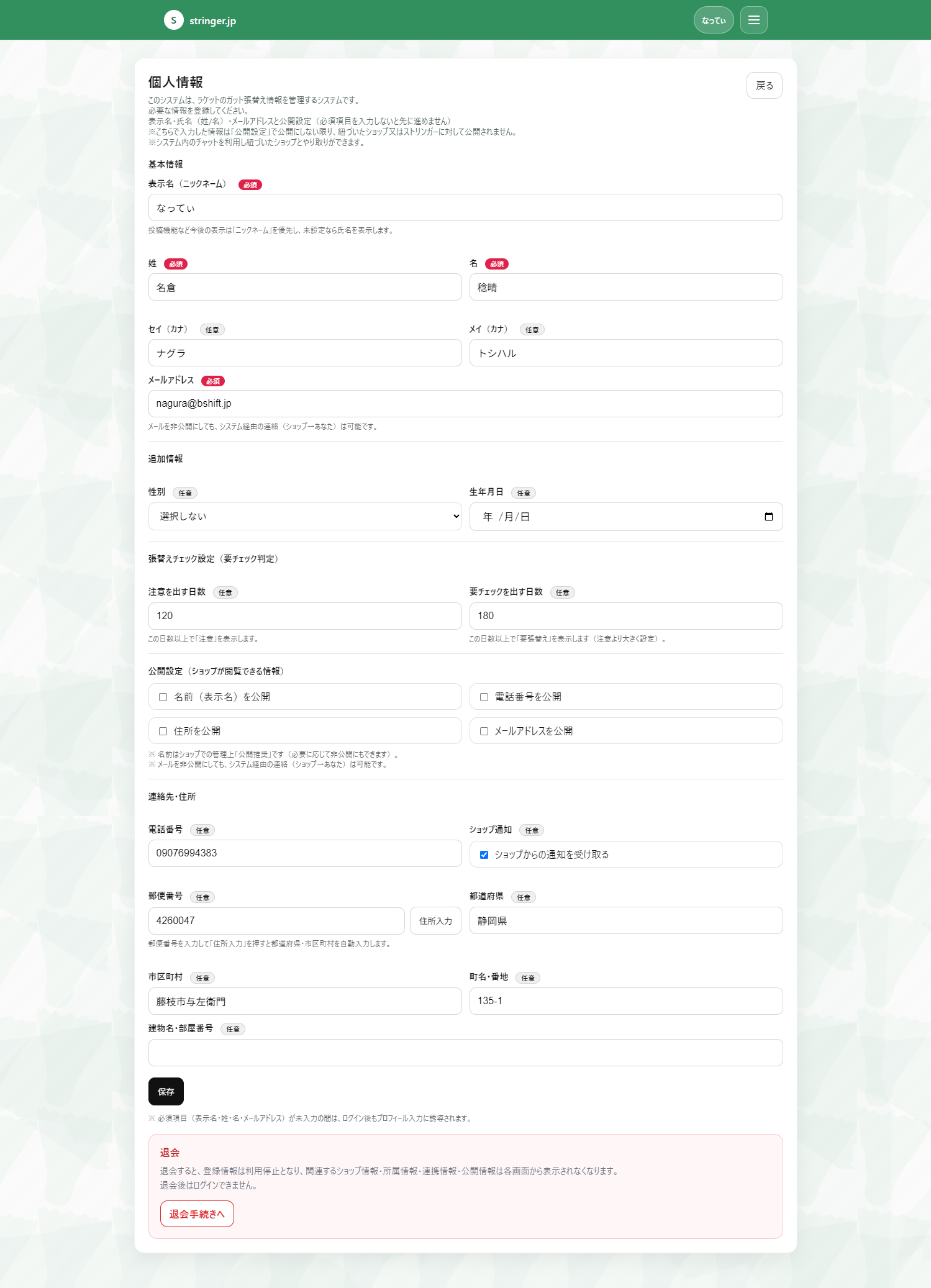 画像 4-1
お使いのラケットを登録すると、張替えの記録やグラフ、診断が使えます。
マイページ右上の+ ラケット登録を押します。
 画像 5-1
ラケットのメーカー・モデルや、わかりやすいニックネームを入力して保存します。
複数のラケットは、この操作を繰り返して登録できます。
 画像 5-2
張替えのたびに記録すると、時期の目安やお気に入りのガットが見える化されます。
マイラケット一覧から、記録したいラケットを選びます。
 画像 6-1
ラケット詳細の張替え履歴を追加を押し、ガット(縦・横)・テンション・張替え日などを入力して保存します。
 画像 6-2
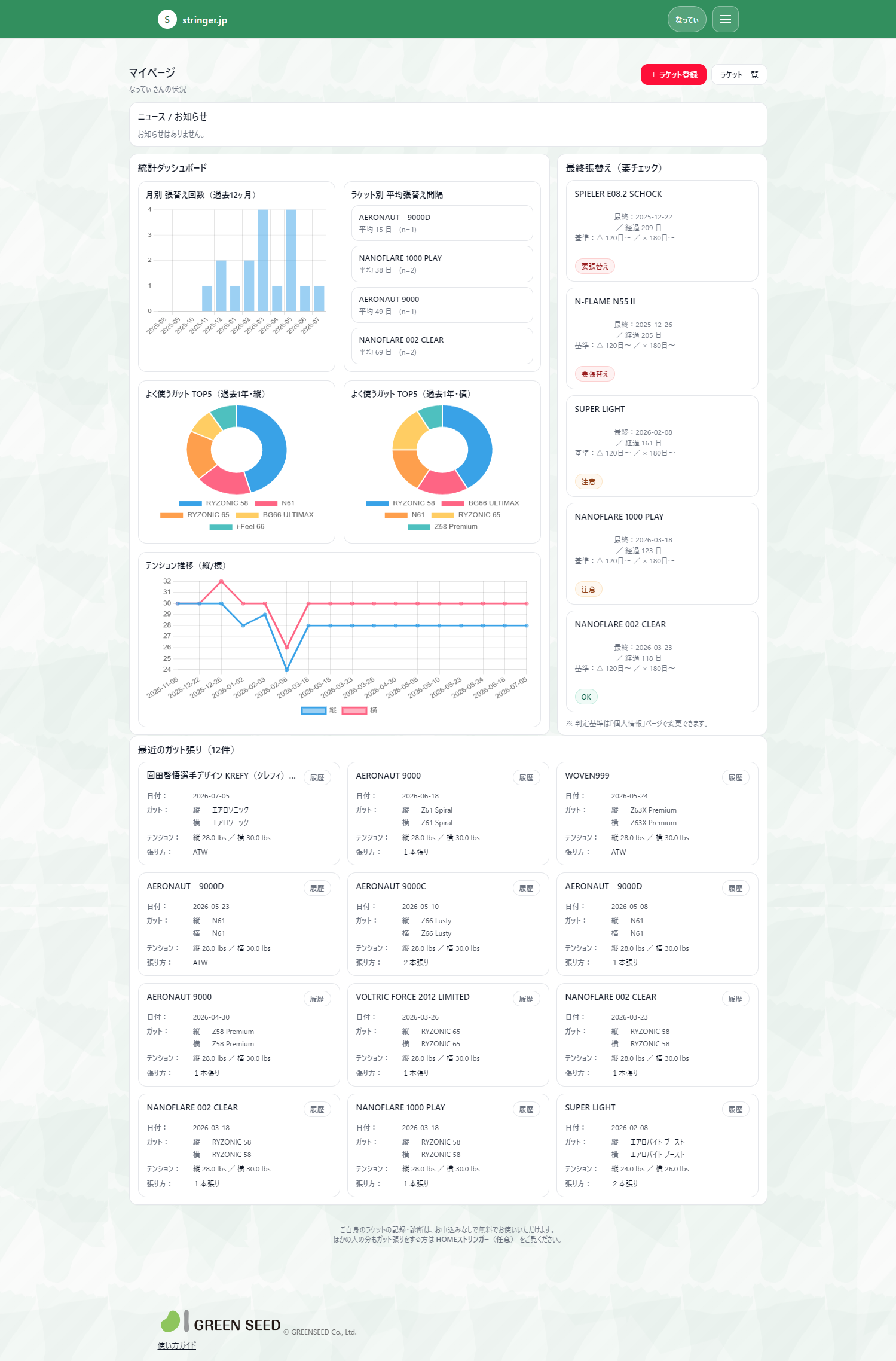
記録がたまると、張替え時期の目安やグラフが自動で表示されます。
最後に張り替えてからの経過日数に応じて、バッジが表示されます。
判定の基準となる日数は「個人情報」ページで変更できます。
 画像 7-1
プレースタイルの質問に答えると、あなたに合うガットを提案します。
メニューのストリング診断(/string-diagnosis/)を開き、質問に答えます。
 画像 8-1
おすすめのガットが表示されます。結果はストリング診断履歴から後で見返せます。
 画像 8-2
重視したいプレー特性と好みを選ぶと、相性の良いラケットを提案します。
メニューのラケット診断(/racket-diagnosis/)を開き、重視するプレー特性や好みを選んで診断します。
 画像 9-1
行きつけのショップと連携すると、張替えの依頼やお知らせがスムーズになります。
メニューの連携キーの発行で連携キーを発行し、ショップに伝えます。連携状況はショップ連携(一覧)で確認できます。
 画像 10-1
よくあるご質問をまとめました。
ログインできなくなりました。
ログイン画面の「パスワードをお忘れの方・未設定の方」から再設定できます(第3章)。
料金はかかりますか?
ご自身のラケットの記録・診断は無料でお使いいただけます。有料になるのは、ほかの方の分もガット張りをする「ホームストリンガー」など、希望者向けの機能のみです。
「ホームストリンガー」とは何ですか?
自宅などでほかの人の分もガット張りをする方向けの機能です(任意)。申込月の翌月末まで無料で、その後はSquareから請求書メールが届きます。自分の分だけなら申込は不要です。
スマートフォンでも使えますか?
はい。スマートフォン・パソコンどちらでもご利用いただけます。